
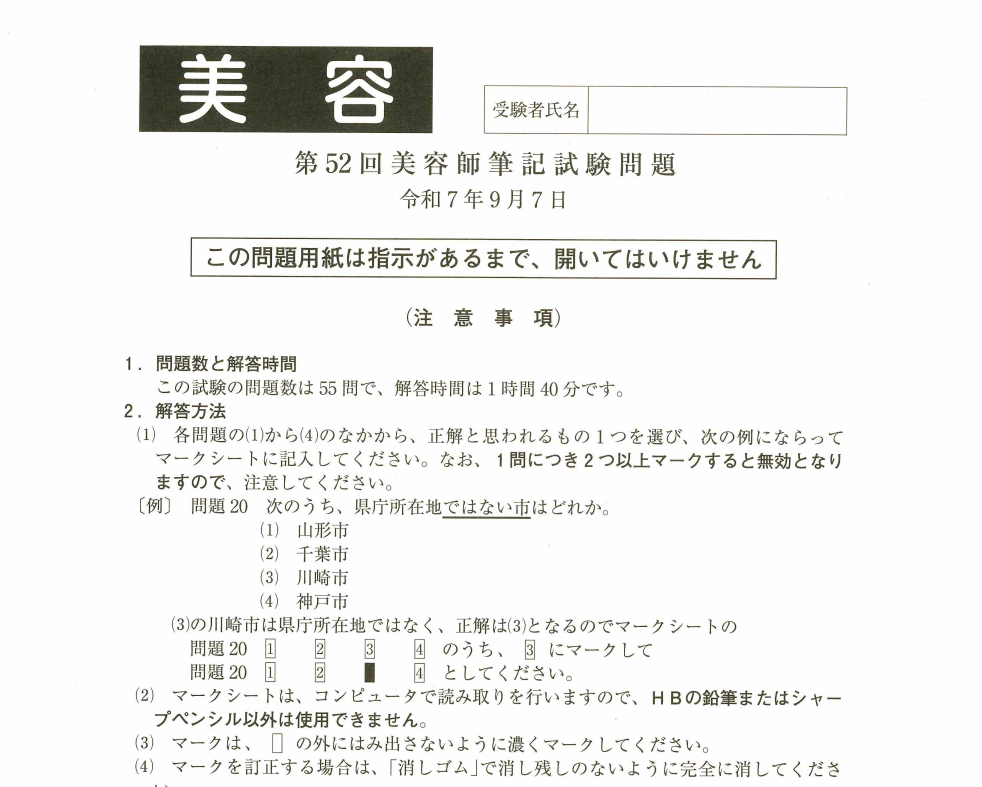
美容師国家試験(筆記)の過去問(第39回~第53回)をまとめました。
関連記事
美容師国家試験の過去問【pdf・無料】
問題数
- 関係法規・制度および運営管理:10問
- 衛生管理:15問
- 公衆衛生・環境衛生:5問
- 感染症:5問
- 衛生管理技術:5問
- 保健:10問
- 人体の構造および機能:5問
- 皮膚科学:5問
- 香粧品化学:5問
- 文化論および美容技術理論:15問
合計:55問
※過去問は解答(答え)のみで解説はありません。(解答・答えには赤丸○がついています)
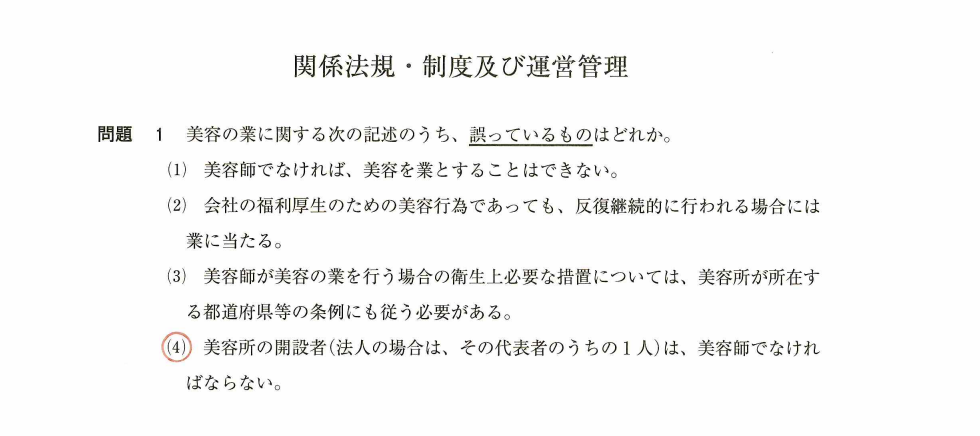
※試験問題はpdfファイルです。
※美容師国家試験問題・解答(答え)に関する個別のお問い合わせにつきましては、対応いたしかねますのであらかじめご承知ください。
※掲載している過去問は削除される可能性がありますので、ダウンロード・印刷はお早めにお願いいたします。
| 試験回 | 試験問題 |
|---|---|
| 第53回 | 第53回美容師筆記試験 |
| 第52回 | 第52回美容師筆記試験 |
| 第51回 | 第51回美容師筆記試験 |
| 第50回 | 第50回美容師筆記試験 |
| 第49回 | 第49回美容師筆記試験 |
| 第48回 | 第48回美容師筆記試験 |
| 第47回 | 第47回美容師筆記試験 |
| 第46回 | 第46回美容師筆記試験 |
| 第45回 | 第45回美容師筆記試験 |
| 第44回 | 第44回美容師筆記試験 |
| 第43回 | 第43回美容師筆記試験(新試験) ※新試験:問題数55問 |
| 第43回美容師筆記試験(旧試験) ※旧試験:問題数50問 |
|
| 第42回 | 第42回美容師筆記試験(新試験) ※新試験:問題数55問 |
| 第42回美容師筆記試験(旧試験) ※旧試験:問題数50問 |
|
| 第41回 | 第41回美容師筆記試験(新試験) ※新試験:問題数55問 |
| 第41回美容師筆記試験(旧試験) ※旧試験:問題数50問 |
|
| 第40回 | 第40回美容師筆記試験 |
| 第39回 | 第39回美容師筆記試験 |
PDFファイルをダウンロードする方法は、「Webサイト上の既存のPDFファイルを保存する方法」と「Webページ全体をPDFファイルとして作成・保存する方法」の2つがあります。
Web上の既存のPDFファイルをダウンロードする方法
Webブラウザで直接表示されているPDFファイルを、お使いのパソコンやスマートフォンに保存する一般的な手順です。
- パソコンの場合(Windows/Mac)
- PDFを開く:ダウンロードしたいPDFファイルがWebブラウザに表示されている状態にします。
- 右クリックメニュー:PDFの表示エリア内でマウスを右クリックします。
- 保存を選択:表示されたメニューから、「名前を付けて保存」「対象をファイルに保存」「名前を付けてリンク先を保存」などの項目を選択します。(ブラウザによって表記が異なります)
- 保存先を指定:「名前を付けて保存」のダイアログが表示されるので、ファイル名と保存したい場所(フォルダ)を指定します。
- 保存完了:「保存」ボタンをクリックすると、指定した場所にPDFファイルがダウンロードされます。
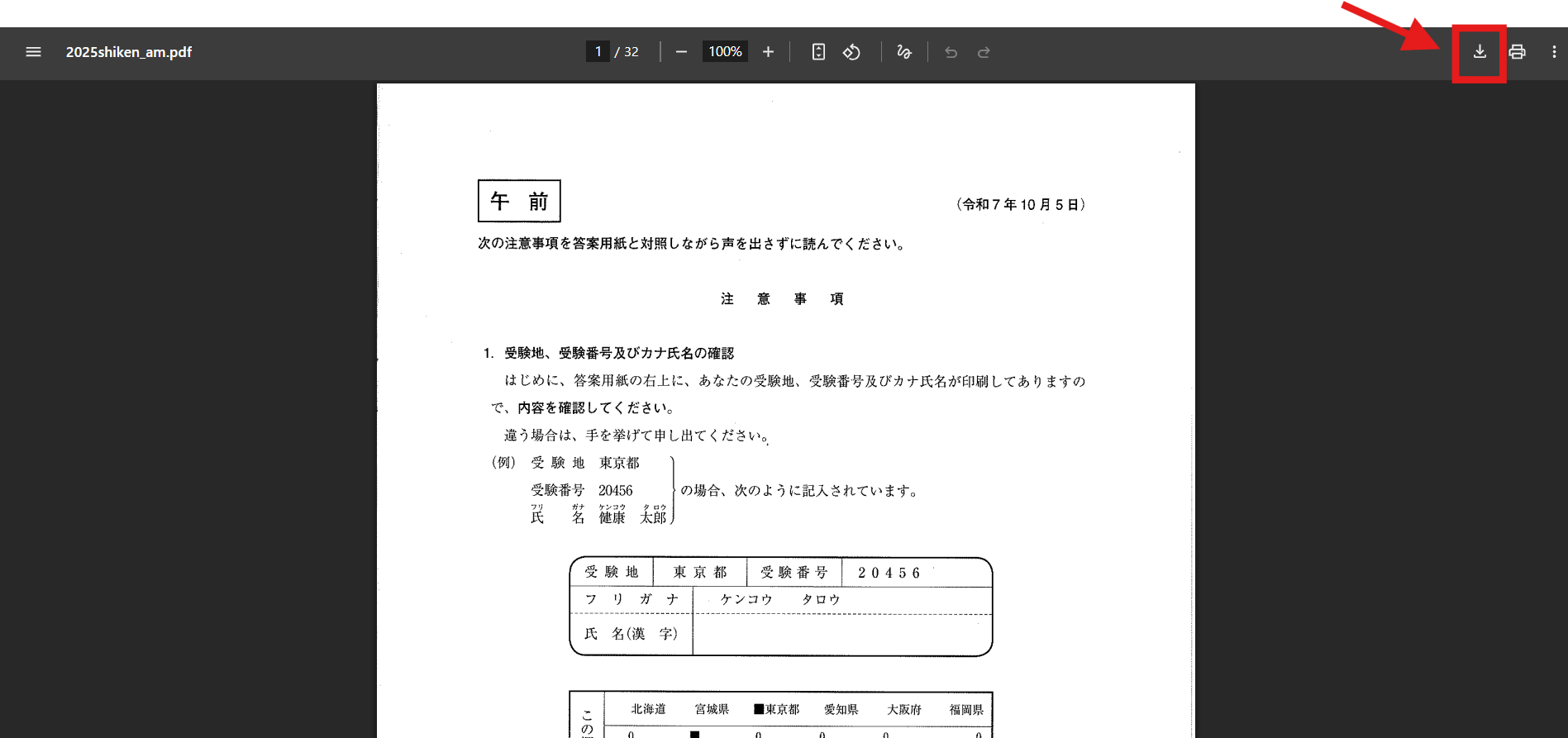
ヒント:ブラウザによっては、PDFの表示画面上部に「ダウンロード」アイコン(下向きの矢印など)が表示されていることがあり、それをクリックするだけで保存できる場合もあります。
- スマートフォン (iPhone/Android) の場合
- PDFを表示:ダウンロードしたいPDFファイルをブラウザで開きます。
- 共有/メニュー:画面下部または上部にある「共有アイコン(四角から上向きの矢印が出ているアイコンなど)」や「メニュー(3点リーダーなど)」をタップします。
- ファイルに保存:表示されたメニューから「ファイルに保存」(iPhone)や「ダウンロード」(Android)といった項目を選択します。
- 保存先を指定:保存先(「iCloud Drive」「Google Drive」「端末内」など)を選択し、「保存」をタップします。
手順はアプリやOSによって異なりますが、一般的な流れは以下の通りです。
Webページ全体をPDFとして保存する方法
Webサイトの通常のページ(HTML)を、印刷機能を使ってPDFファイルとして保存する方法です。
- パソコンの場合(Google Chrome、Edgeなど)
- Webページを開く:PDFにしたいWebページを開きます。
- 印刷ダイアログを開く:
*Windows:Ctrl + P
*Mac:Command + P
*または、ブラウザのメニューから「印刷」を選択します。 - PDFとして保存を選択:印刷設定画面の「送信先」または「プリンター」のプルダウンメニューで、「PDFに保存」または「Microsoft Print to PDF」などを選択します。
- 保存完了:「保存」ボタンをクリックし、ファイル名と保存場所を指定して保存します。
- スマートフォン (Android/iPhone) の場合
- Webページを開く:PDFにしたいWebページを開きます。
- 共有メニューを開く:画面下部または上部にある「共有アイコン」をタップします。
- 「印刷」を選択:メニューから「印刷」をタップします。
- PDFとして保存:印刷プレビュー画面で、「PDF形式で保存」や「PDFとして書き出す」といったオプションを選択し、保存を実行します。
自宅にプリンターがない場合や外出先では、コンビニのマルチコピー機を利用できます。
サービス提供店舗
netprint:セブン-イレブン
PrintSmash:ファミリーマート、ローソン、ミニストップ、ポプラ
Anytime Print:セイコーマート、デイリーヤマザキ、サンドラッグ
netprint:セブン-イレブン
PrintSmash:ファミリーマート、ローソン、ミニストップ、ポプラ
Anytime Print:セイコーマート、デイリーヤマザキ、サンドラッグ
- データ登録:事前にWebサイトや専用アプリ(例:netprint、PrintSmash、Anytime Print)を使ってPDFファイルを登録し、「プリント予約番号」または「QRコード」を取得します。
- マルチコピー機操作:コンビニのマルチコピー機(セブン-イレブン、ファミリーマート、ローソンなど)で「ネットプリント」「文書プリント」などのサービスを選択し、予約番号またはQRコードを使って印刷します。
関連記事